众所周知,“最好的 Linux 发行版”就是 Windows with Windows Subsystem for Linux。
一、关于 WSL
在 Windows Subsystem for Linux 刚推出测试的时候,用上 WSL 需要一系列操作,包括启用 Hyper-V、安装 Ubuntu 等等,而在最新版本的 Windows 11 当中只需要一行命令就搞定了。
WSL 1 和 WSL 2 的区别主要就是 WSL 1 是将 Linux 系统调用翻译成 Windows 系统调用(牛逼啊),而 WSL 2 是直接基于 Hyper-V 运行了一个 Linux 虚拟机,实际上启用 WSL 2 之后 Windows 本身也虚拟化了,相当于是在 Bare Metal 的 Hyper-V Hypervisor 上同时运行着 Windows 和 Linux 两个虚拟机(会微弱地影响 Windows 的性能)。长远来看 WSL 2 的兼容性和可维护性要更好,不过现阶段 WSL 2 访问宿主机的磁盘文件系统性能很糟糕——但如果没有相关需求的话就没关系了。
二、启用 WSL
以管理员权限运行 Windows 终端(“回”字有四样写法:可以在“开始”图标上右键打开菜单选择“终端(管理员)”,也可以在开始菜单中搜索“终端”并右键打开菜单选择“以管理员身份运行”,还可以 Win+R 键打开运行窗口输入 wt 并按 Ctrl+Shift+Enter,甚至可以在资源管理器中定位到 C:\Program Files\WindowsApps\Microsoft.WindowsTerminal_1.16.10262.0_x64__8wekyb3d8bbwe\ 路径下找到 wt.exe 并右键打开菜单选择“以管理员身份运行”——应该没人这么无聊吧)。在 Windows 终端中输入
wsl --install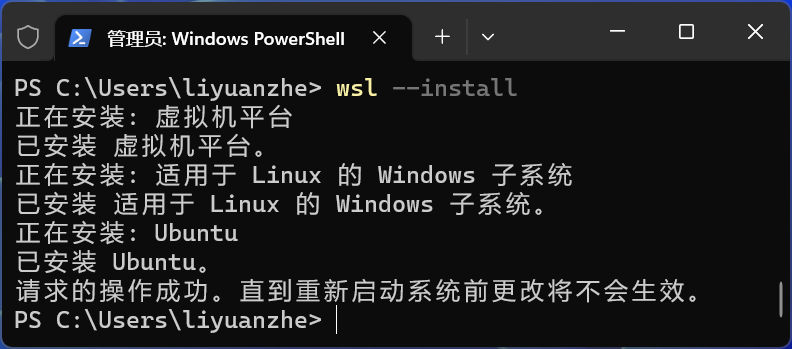
完成后重新启动 Windows(又是“回”字的四样写法:可以直接在终端中输入 shutdown -r -t 1,也可以在开始菜单中点击右下角的电源按钮选择“重启”,还可以 Win+D 回到桌面并按 Alt+F4 然后选择“重启”并确定,甚至可以 Ctrl+Shift+Esc 打开任务管理器切换到“用户”选项卡并在当前用户上右键选择“断开连接”——或者直接 Ctrl+L——回到 Windows 用户登录页面然后点击右下角的电源按钮选择“重启”——应该没人这么无聊吧)。
重启后打开 WSL,按提示设置好 WSL 的用户名和密码即可。现在就有一个和 Windows 几乎无缝衔接的 Ubuntu 22.04 LTS 可以用了,可以说是有手就行。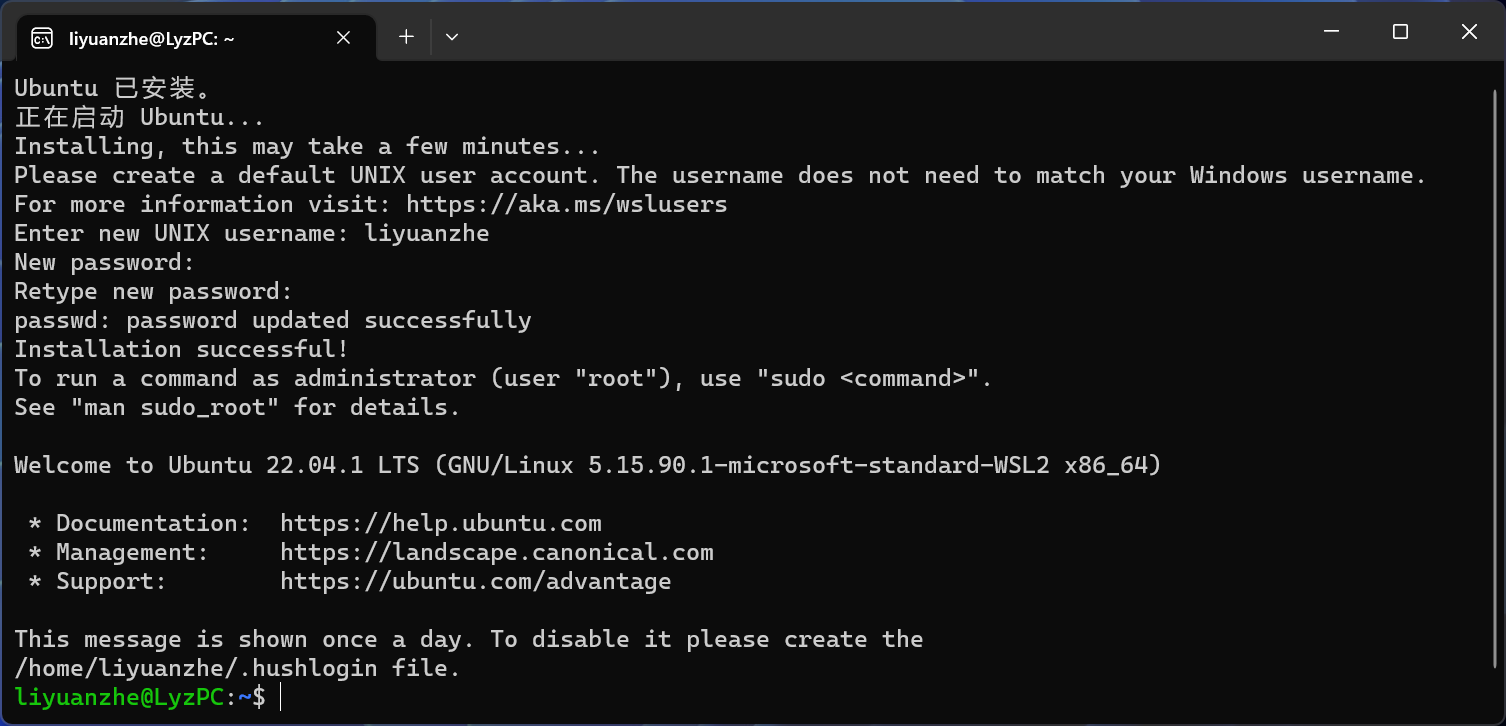
三、在 WSL 中更换软件源
基于国情,把 WSL 的软件源换成国内镜像站。常用的无非是清华、中科大和阿里云的镜像,我个人习惯用清华的。在 WSL 中输入
sudo nano /etc/apt/sources.list
直接按住 Ctrl+K,这实际上是剪切当前行的快捷键,按住不放可以起到逐行删除的作用。然后把 https://mirrors.tuna.tsinghua.edu.cn/help/ubuntu/ 给出的软件源配置粘贴进去,可以在 Windows 下复制,然后在 WSL 中粘贴(窗口中按右键就行)——这时候就体现出 WSL 相比于双系统在协作上的优势了。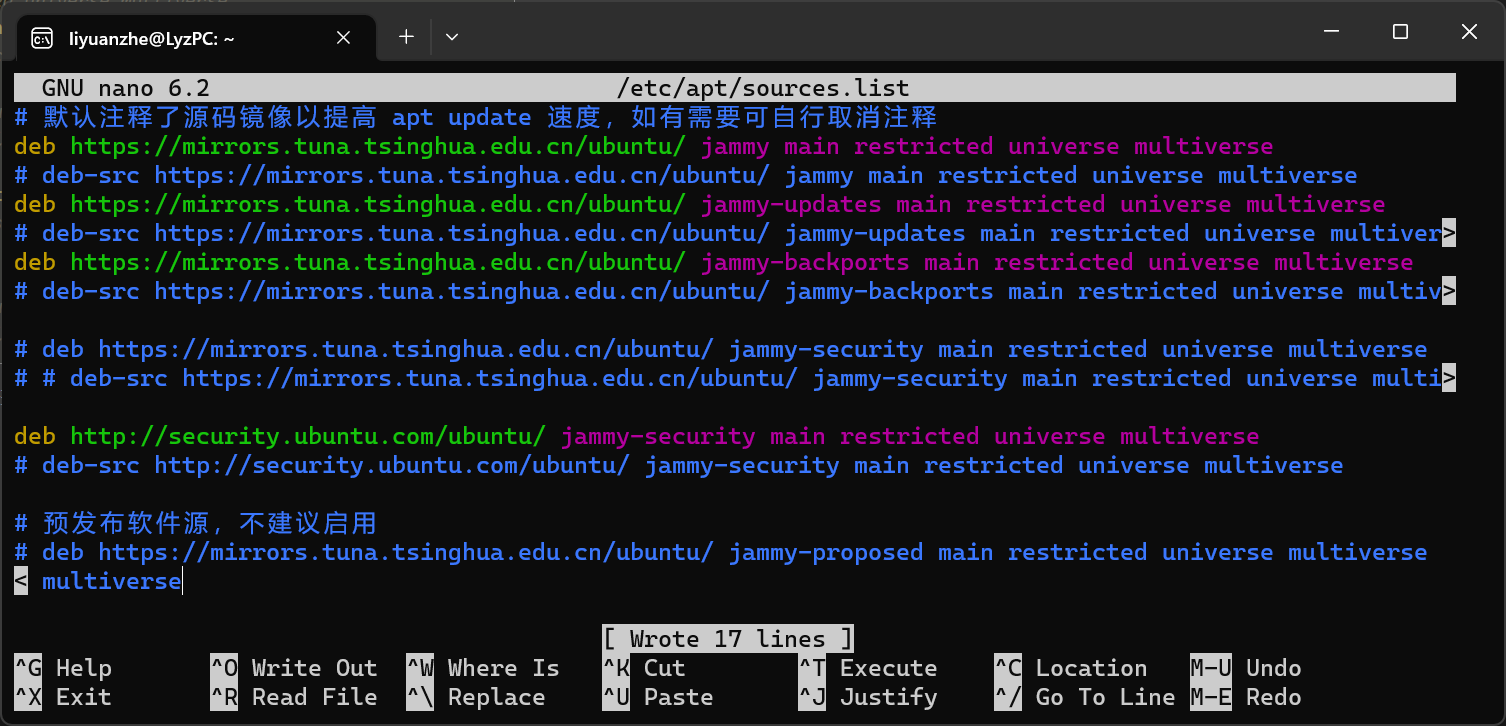
按 Ctrl+O Enter 保存,Ctrl+X 退出。然后当然是喜闻乐见的
sudo apt update && sudo apt upgrade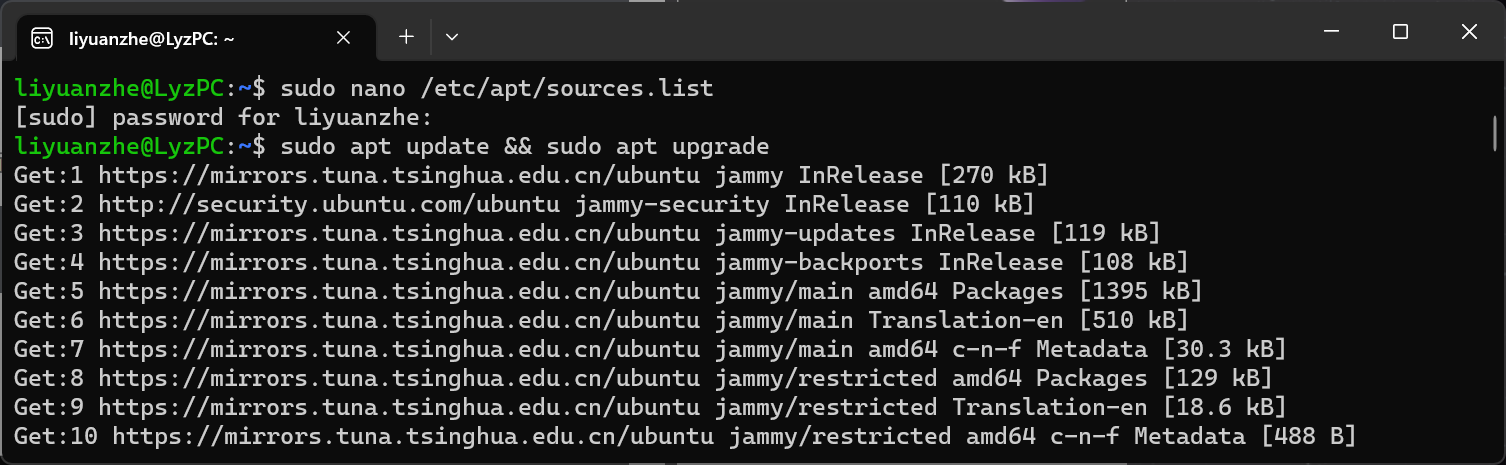
四、在 WSL 中启用 systemd
最后要搞一下 systemd。虽然对 systemd 的评价两极分化,但是现状就是依赖 systemd 的东西越来越多,如果缺了 systemd 容易遇到一系列问题。曾几何时在 WSL Ubuntu 中启用 systemd 还是件非常麻烦的事,需要用 Github 上的第三方脚本来实现,后来随着 WSL 的更新,微软对 systemd 提供了官方支持。那就好办了,现在就只是新建 wsl.conf 配置文件,写两行配置的事情。在 WSL 中输入
sudo nano /etc/wsl.conf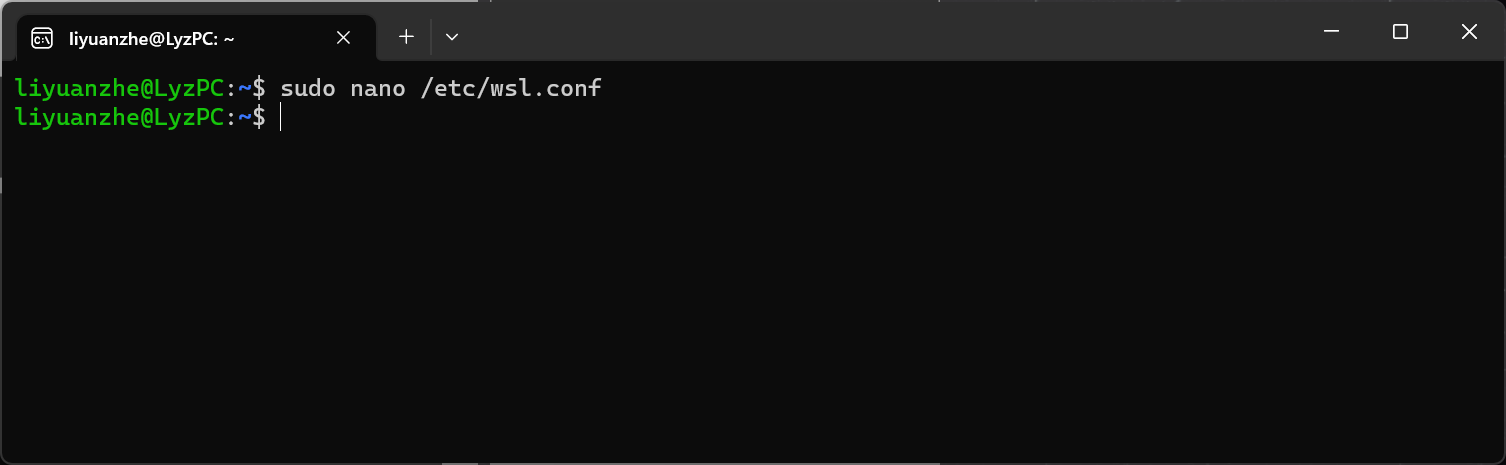
[boot]
systemd=true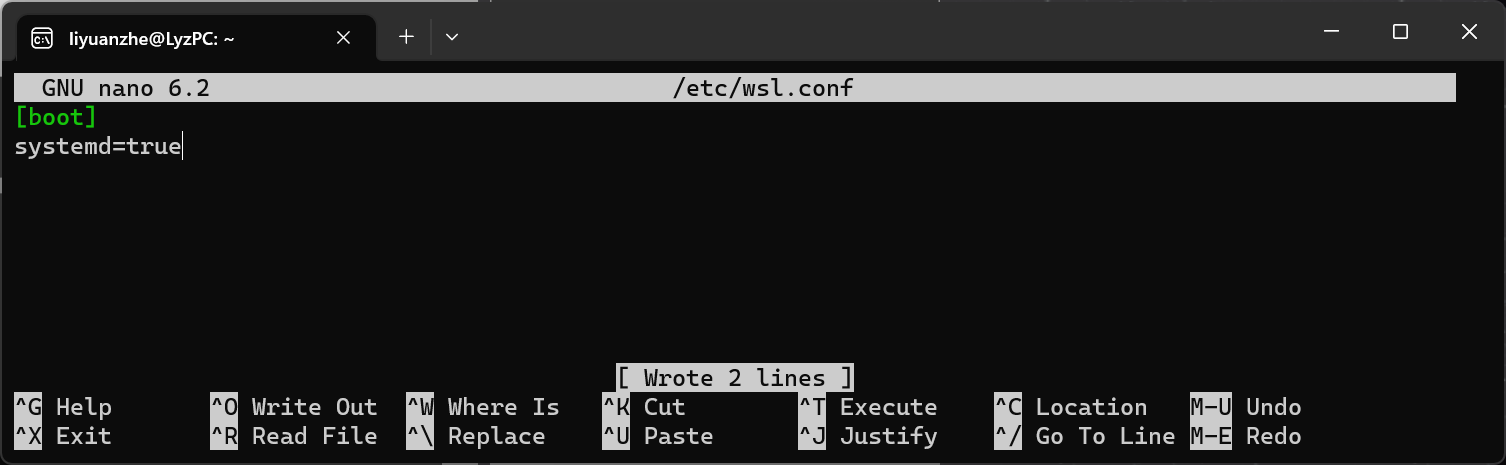
按 Ctrl+O Enter 保存,Ctrl+X 退出。然后回到 Windows 终端,重启 WSL:
wsl --shutdown
wsl
这里wsl --update了一下,实际上刚刚才装好的没有必要更新,而且按道理也应该是先更新再写配置文件,这里只是兴之所至,意思意思。如果遇到早就装好的 WSL 没法直接写配置文件启用 systemd,就可以 update 一下看看。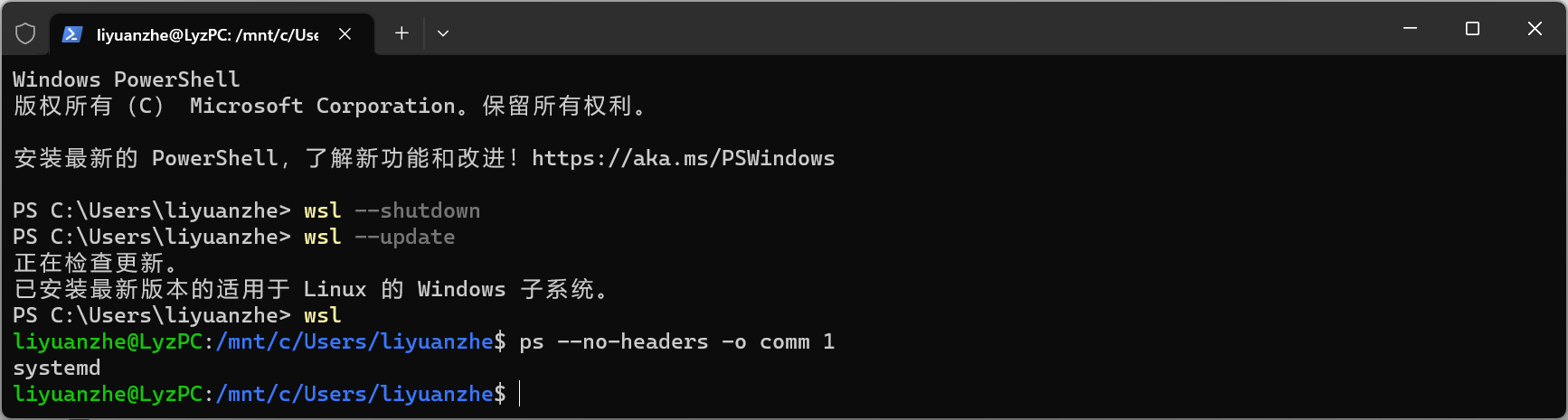
检验一下 systemd 是否已经启用,在 WSL 中输入
ps --no-headers -o comm 1
回显为 systemd。搞定!尽情享受“最棒的 Linux 发行版”吧。
本页的评论功能已关闭